


.jpg)

.jpg)
.jpg)
.jpg)

.jpg)
.jpg)
.jpg)
.jpg)
.jpg)


.jpg)
.jpg)


.jpg)
.jpg)
.jpg)
.jpg)

.jpg)
.jpg)
.jpg)

.jpg)
.jpg)
.jpg)
.jpg)
.jpg)
.jpg)
.jpg)
.jpg)

.jpg)
.jpg)

.jpg)

.jpg)
.jpg)
.jpg)
.jpg)
.jpg)
.jpg)

.jpg)


 Profil Saya


Jl. C. Simanjuntak No. 37, Terban, Kec. Gondokusuman, Kota Yogyakarta

Momen ketika laptop mendadak nge-hang, layar membeku, dan kursor tak bergerak adalah salah satu mimpi buruk bagi setiap pengguna teknologi. Di tengah deadline tugas yang mepet, saat presentasi penting, atau asyik menonton film favorit, tiba-tiba semua tombol seolah tak berfungsi. Panik menyerang, karena mouse pun tak bisa diandalkan. Rasanya ingin membanting laptop, bukan? Tapi tunggu dulu! Ada trik rahasia yang wajib Anda ketahui: restart laptop hanya dengan keyboard!
Kemampuan untuk me-restart laptop menggunakan keyboard adalah keterampilan penting yang seringkali menjadi penyelamat di saat-saat paling krusial. Baik perangkat Anda tidak merespons sentuhan mouse, touchpad mengalami gangguan, atau sistem benar-benar "nge-hang", metode ini bisa menjadi solusi darurat. Kabar baiknya, cara ini cukup mudah dilakukan, baik untuk pengguna Windows maupun Mac.
Mari kita selami langkah-langkah praktis ini agar Anda tidak lagi merasa tak berdaya di hadapan laptop yang ngambek!
Cara Restart Laptop Pakai Keyboard: Jaminan Kembali Online dalam Sekejap!
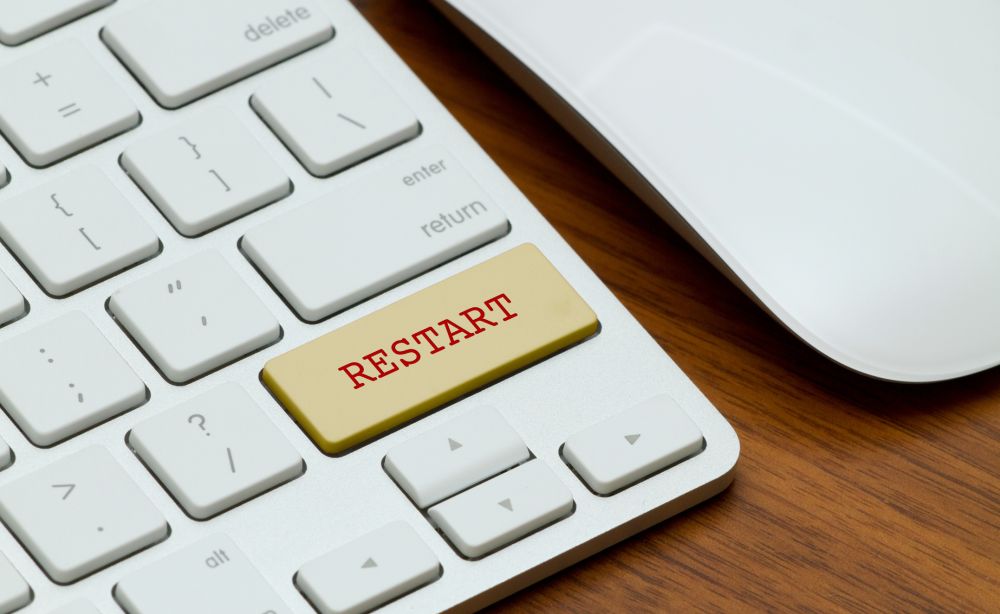
Berikut adalah beberapa metode ampuh untuk me-restart laptop Anda hanya dengan sentuhan jari pada keyboard, yang dapat digunakan oleh pengguna Windows dan Mac.
1. Alt + F4: Pintasan Cepat untuk Shutdown Window
Metode ini adalah salah satu cara paling umum dan cepat untuk memulai proses restart pada laptop Windows, terutama jika aplikasi yang sedang Anda gunakan tidak merespons atau Anda ingin mengakses opsi shutdown sistem secara langsung. Pintasan keyboard Alt + F4 pada dasarnya berfungsi untuk menutup jendela atau aplikasi yang sedang aktif. Namun, jika tidak ada jendela aplikasi yang terbuka, pintasan ini akan memunculkan menu shutdown Windows yang sangat praktis.
Begini langkah-langkahnya:
2. Windows + X: Menu Akses Cepat yang Multifungsi
Kombinasi tombol Windows + X akan membuka menu akses cepat yang kaya fitur, sering disebut sebagai "Power User Menu". Menu ini memberikan akses cepat ke berbagai alat administratif dan fitur sistem, termasuk opsi shutdown atau restart. Cara ini sangat berguna jika Start Menu Anda tidak bisa diakses atau Anda mencari cara cepat untuk mengelola daya.
Berikut caranya:
3. Ctrl + Alt + Del: "The Three-Finger Salute" Klasik
Kombinasi legendaris Ctrl + Alt + Del sering disebut sebagai "The Three-Finger Salute" dan telah menjadi andalan pengguna Windows selama bertahun-tahun. Pintasan ini akan membawa Anda ke layar opsi keamanan Windows, yang juga menyediakan akses ke Task Manager, Lock, Switch User, dan tentu saja, opsi daya. Ini sangat efektif ketika sistem benar-benar beku dan Anda tidak bisa mengakses apa pun.
Langkah-langkah untuk me-restart laptop dengan metode ini bervariasi sedikit tergantung versi Windows Anda:
Untuk Windows 11, 10, dan 8:
Untuk Windows 7 dan Vista:
Untuk Windows XP:
4. Windows + S (PowerShell): Perintah untuk Pengguna Lanjut
Metode ini melibatkan penggunaan command line melalui PowerShell, yang memberikan kontrol lebih mendalam terhadap sistem Anda. Meskipun sedikit lebih teknis, ini bisa menjadi pilihan yang ampuh jika metode grafis lainnya gagal. Metode ini lebih sering digunakan oleh pengguna Windows 11 karena integrasi Search box yang mudah.
Berikut caranya:
5. Control + Command + Tombol Daya (Khusus Mac): Restart Instan untuk Pengguna Apple
Bagi pengguna perangkat Mac, proses restart paksa jauh lebih sederhana dan langsung. Kombinasi tombol ini dirancang untuk segera memulai ulang Mac Anda tanpa dialog konfirmasi tambahan.
Penting untuk diingat bahwa metode restart paksa menggunakan keyboard ini, terutama yang langsung mematikan atau me-restart tanpa konfirmasi (seperti Ctrl+Alt+Del atau Control+Command+Tombol Daya), tidak akan menyimpan file atau dokumen yang sedang terbuka dan belum disimpan. Pastikan untuk selalu menyimpan pekerjaan Anda secara berkala untuk menghindari kehilangan data.
Selain itu, pengguna komputer wajib menghindari terlalu sering melakukan restart paksa seperti ini. Metode ini sebaiknya digunakan hanya pada saat terdesak dan sangat genting, yaitu ketika laptop benar-benar tidak merespons dan tidak ada cara lain untuk mematikannya secara normal. Terlalu sering memaksa restart dapat membuat perangkat "stres" dan berpotensi menyebabkan kerusakan pada sistem operasi atau bahkan komponen perangkat keras dalam jangka panjang.
Jika laptop Anda masih tetap nge-hang setelah mencoba metode-metode di atas, atau jika masalah nge-hang terus berulang, jangan ragu untuk membawa perangkat Anda ke tenaga ahli. Bisa jadi ada masalah lebih serius pada perangkat lunak, hardware, atau bahkan sistem pendinginnya. Untuk solusi terbaik dan penanganan profesional, kunjungi Pegastore Service Center di Yogyakarta! Tim teknisi ahli kami siap membantu mendiagnosis dan memperbaiki masalah laptop Anda, agar kembali berfungsi optimal. Serahkan pada ahlinya, dan laptop Anda akan kembali prima!

Kunjungi website Pegastore untuk info produk pegastore.id atau follow media sosial Pegastore untuk mendapat info penawaran lainnya:
Instagram: pegastore.id/instagram
Tiktok : pegastore.id/tiktok
Whatsapp : pegastore.id/whatsapp
Whatsapp Service : pegastore.id/service
 Beli Printer Jangan Asal Murah, Ini Cara Memilih Printer Sesuai Kebutuhan
 10 Game Populer yang Wajib Masuk Daftar Main di 2026
 Jangan Asal Colok! Ini 7 Perangkat yang Berpotensi Membahayakan Laptop
 PC Jangan Ditempel ke Tembok! Ini Cara Menjaga Airflow agar Komputer Tetap Optimal
 Bukan Cuma Soal Suara, Ini Cara Memilih Headset Gaming Fantech Sesuai Gaya Main
 Dikira Gimmick, 5 Produk Ini Baru Terasa Penting Saat Dibutuhkan
